
נושא 1
מה זה Grok Bot
לפני שמתקינים, נבין במה זה שונה מצ׳אט.
לחצו על כל כרטיסייה כדי לקרוא. הראשונה כבר פתוחה.
Grok Bot הוא סביבת עבודה לסוכני AI קבועים, לא עוד צ׳אט. יוצרים בוט, נותנים לו תפקיד כמו חוקר, מנהל משימות או אנליסט, ופשוט אומרים לו מה אנחנו רוצים שיקרה. אין צורך לבנות Workflow מורכב או לנהל בכל משימה את הכלים בעצמנו.
לאחר שחיברנו ואישרנו שירותים כמו Gmail, Slack או GitHub, הבוט יכול להבין אילו מהם נדרשים למשימה ולהשתמש בהם בעצמו. יתרון בולט נוסף הוא שאפשר לחבר אפילו כמה חשבונות של אותו שירות לאותו Grok Bot.
העבודה מתבצעת על מחשב קבוע בענן, עם דפדפן, Terminal ומערכת קבצים, ולכן הבוט יכול לעבוד באתרים, ליצור ולשמור קבצים ולהמשיך לעבוד גם כשהמחשב שלנו סגור. הקבצים הקבועים נשמרים ב־/workspace, וכל הבוטים שלנו חולקים את אותו מחשב ענן, את הקבצים ואת סשני הדפדפן. לכן אפשר לחשוב על Grok Bot פחות כעל «AI שעונה לי», ויותר כעל עובד AI שאני נותנת לו משימה והוא דואג לאיך לבצע אותה.
נשאר באותה שיחה
צ׳אט נסגר ומתחיל מאפס. הבוט ממשיך באותה שיחה, עם אותו תפקיד.
עושה ומביא לאשר
לא רק כותב תשובה. מבצע את העבודה ומחזיר אליכם לאישור.
ממשיך כשהמחשב כבוי
סוגרים את הלשונית של צ׳אט, והוא נעצר. הבוט ממשיך לרוץ בענן.
עובד מתוך דפדפן
אם לשירות יש מסך בדפדפן, הבוט יכול להיכנס אליו ולעבוד משם.
מתקינים את Grok Bot
מורידים את התוכנה למחשב, ומסיימים את ההתקנה.
זה האתר הרשמי של Grok Bot. לחצו כאן כדי לפתוח אותו במחשב שלכם:
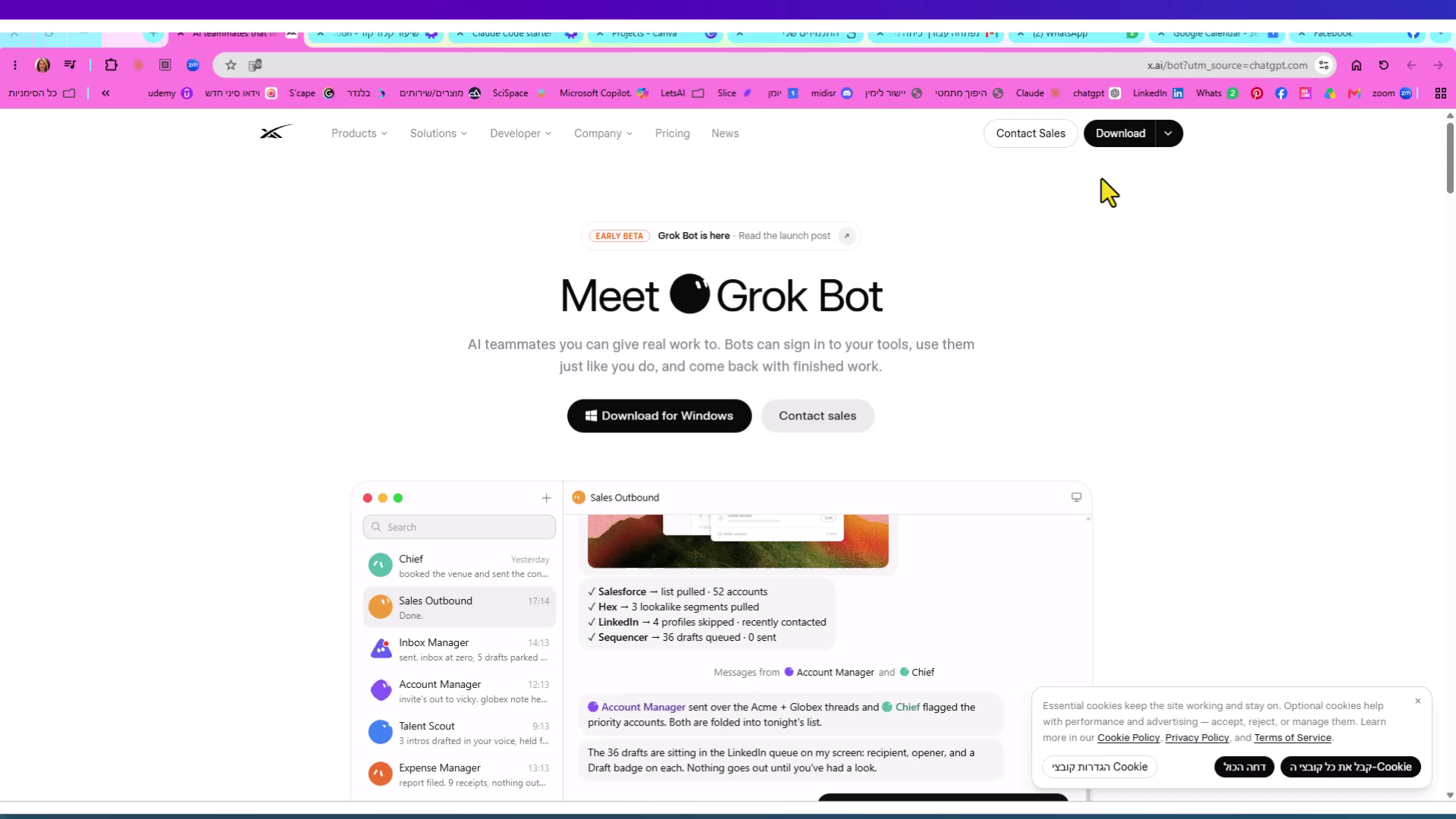

לוחצים על הכפתור השחור Download for Windows. אחרי הלחיצה הקובץ יורד למחשב.
יש גרסה ל־Windows כבר מההשקה, לא רק ל־Mac.
נפתח חלון Grok Bot Setup. כשההתקנה מסתיימת מופיע Completing Grok Bot Setup.
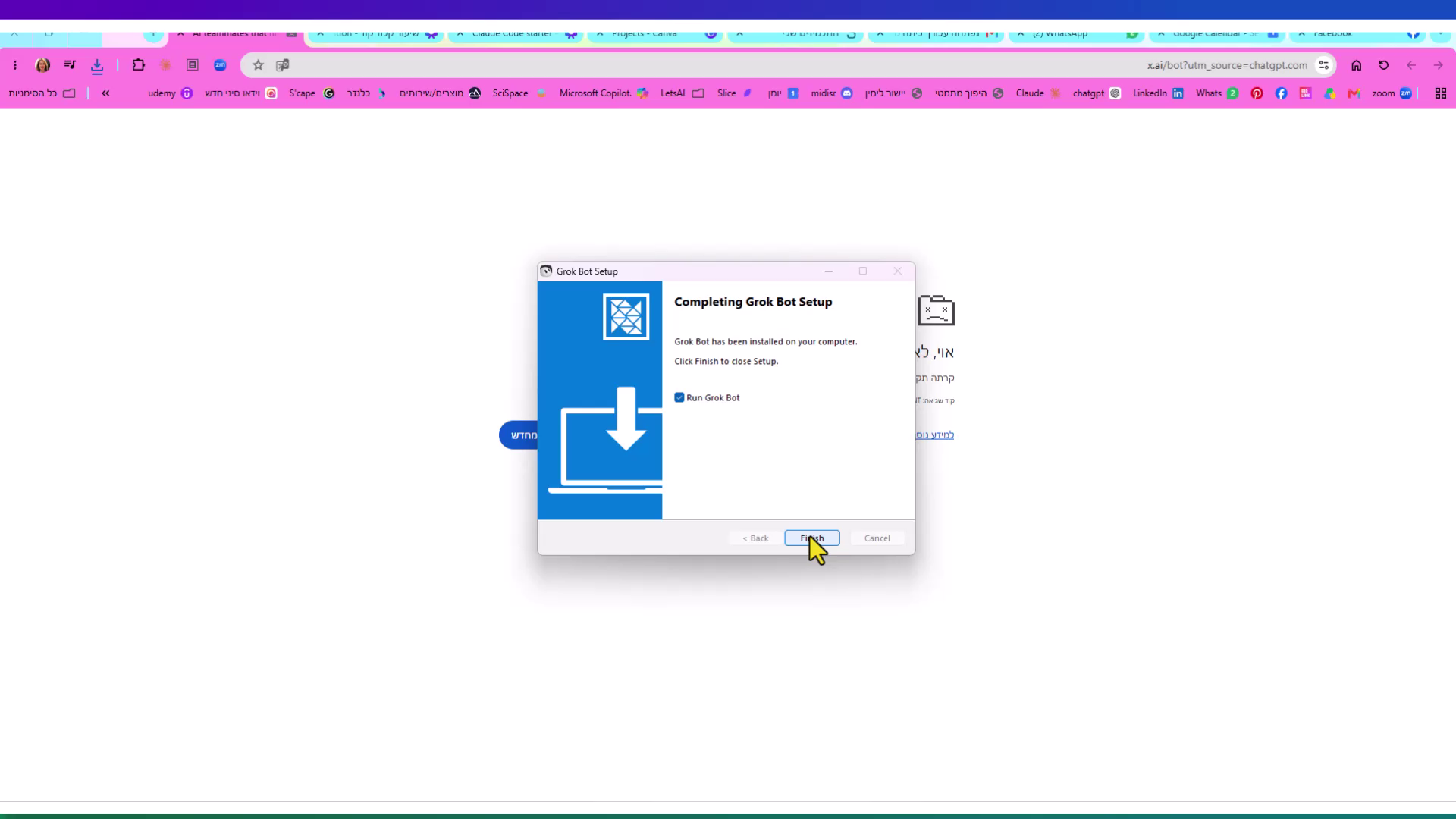
השאירו שהסימון Run Grok Bot מסומן, ולחצו Finish. האפליקציה תיפתח מיד.
נכנסים לחשבון
בפעם הראשונה צריך לחבר את האפליקציה לחשבון שלכם.
מסך פתיחה לבן, עם הלוגו של Grok Bot.
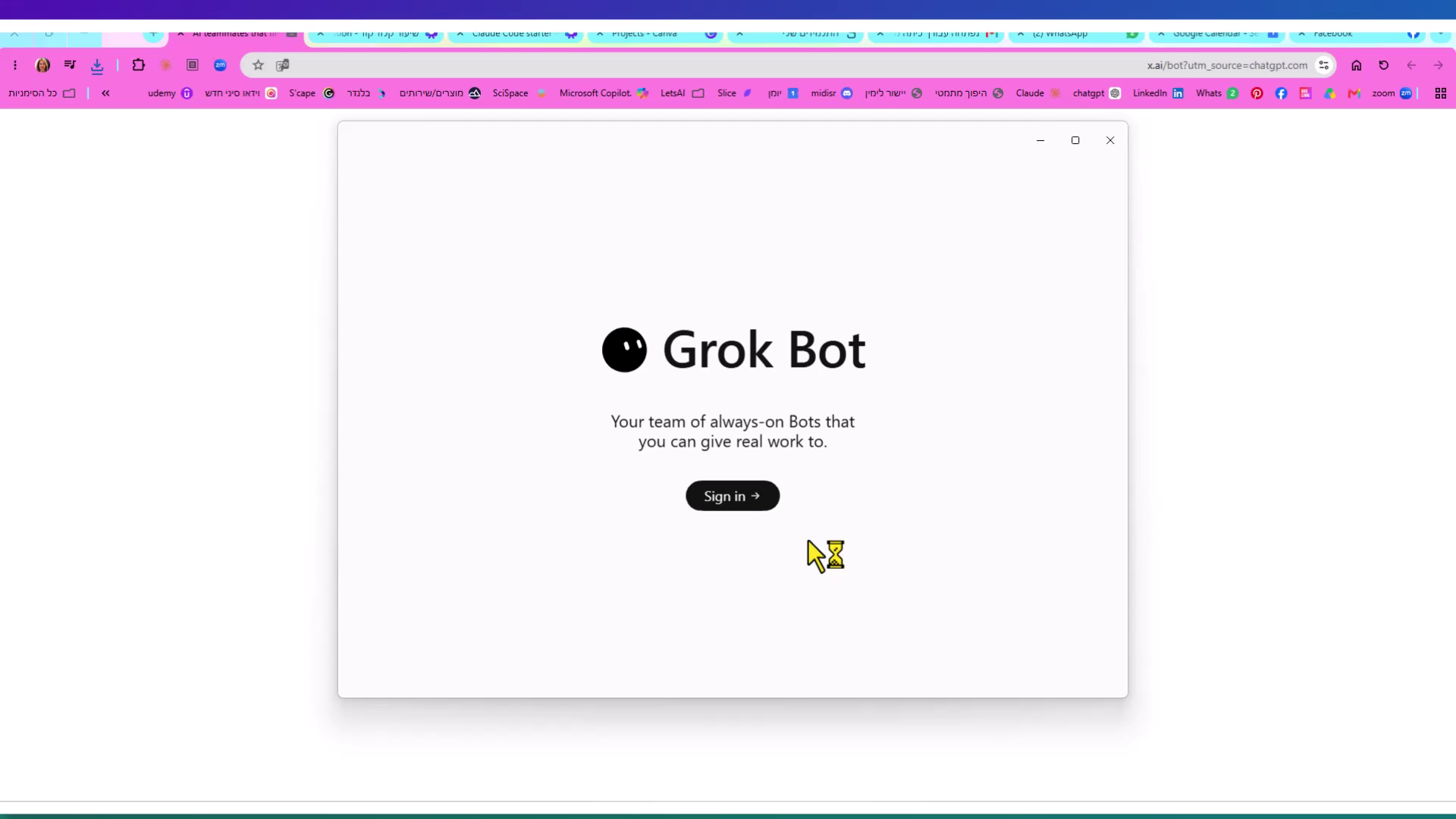
לוחצים Sign in →. הדפדפן ייפתח כדי לחבר את החשבון.
הכניסה נעשית בדפדפן. אותו מסך יופיע גם אחר כך, בכל פעם שהבוט צריך גישה לשירות.
חשבון Grok קיים
העבירו את העכבר ←חשבון Cursor קיים
העבירו את העכבר ←חשבון חדש
העבירו את העכבר ←הדפדפן נפתח באתר cursor.com. זה המקום שבו מנהלים את החשבון.
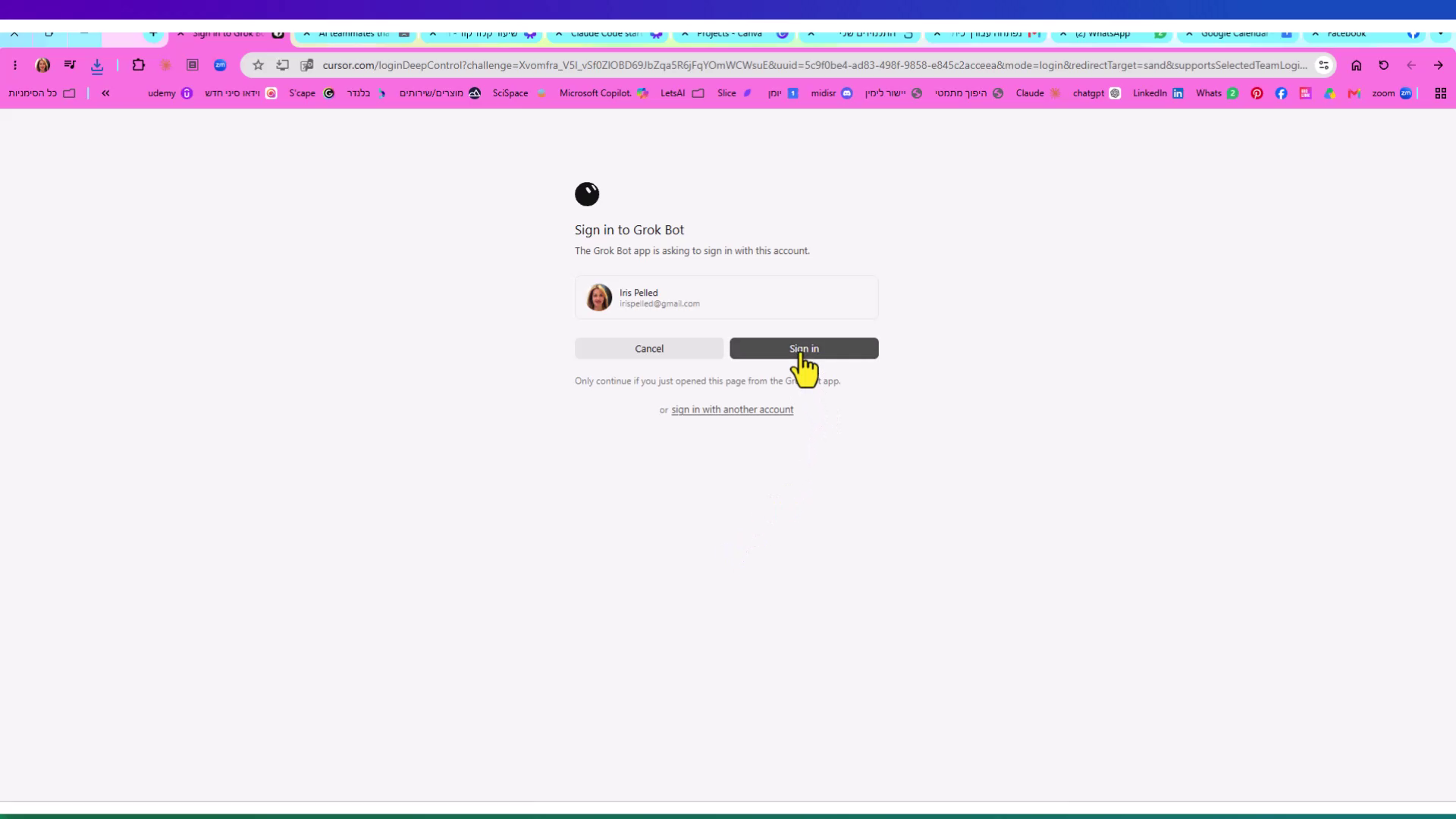
בדקו שזה החשבון שלכם, ולחצו Sign in. החיבור יאושר ותחזרו לאפליקציה.
לפני שהאפליקציה נפתחת מופיע מסך הסכמה. לחצו על כל שכבה.
בהמשך ההתקנה המתג Improve for everyone מופיע שוב, בניסוח עדין יותר, וכבוי. אפשר להמשיך בלי להדליק אותו.
הדפדפן שואל «לפתוח את Grok Bot?».
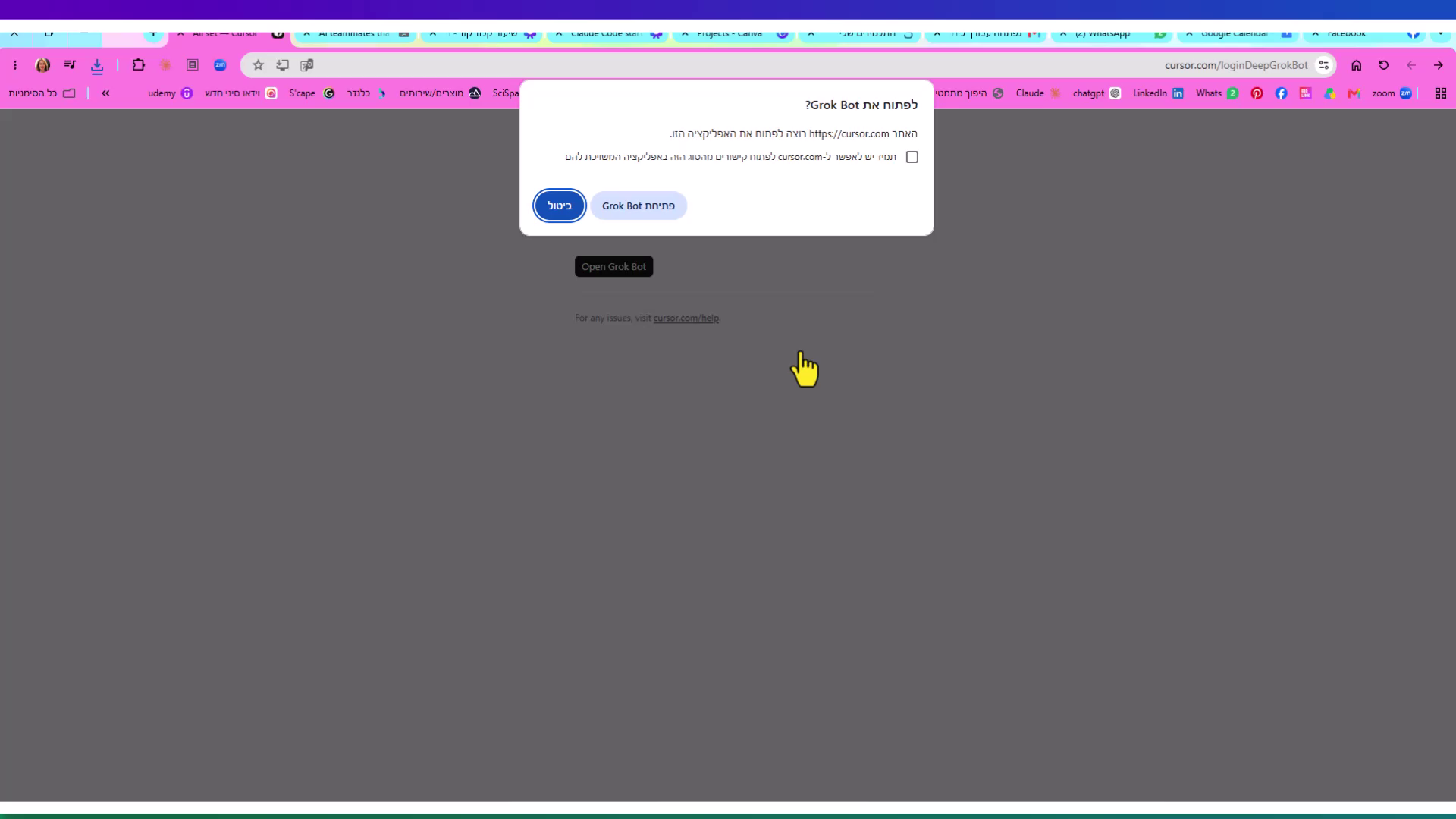
לוחצים «פתיחת Grok Bot». חוזרים לאפליקציה.
נושא 4
המסך הראשי והמנוי
מכירים את המסך, ובודקים איך השימוש מחושב. מנוי הוא התוכנית שקובעת כמה אפשר להשתמש בבוט.
מסך What do you use every day? שואל באילו כלים עובדים ביום־יום. כדאי לעצור כאן: מה שמסמנים מופיע אחר כך בהודעה הראשונה של הבוט. אם מסמנים הרבה כלים, הוא ינסה לגעת בהכול כבר בהתחלה. סמנו רק מה שבאמת בשימוש קבוע. Next עדיין לוחצים, רק מבינים מה הסימון עושה.
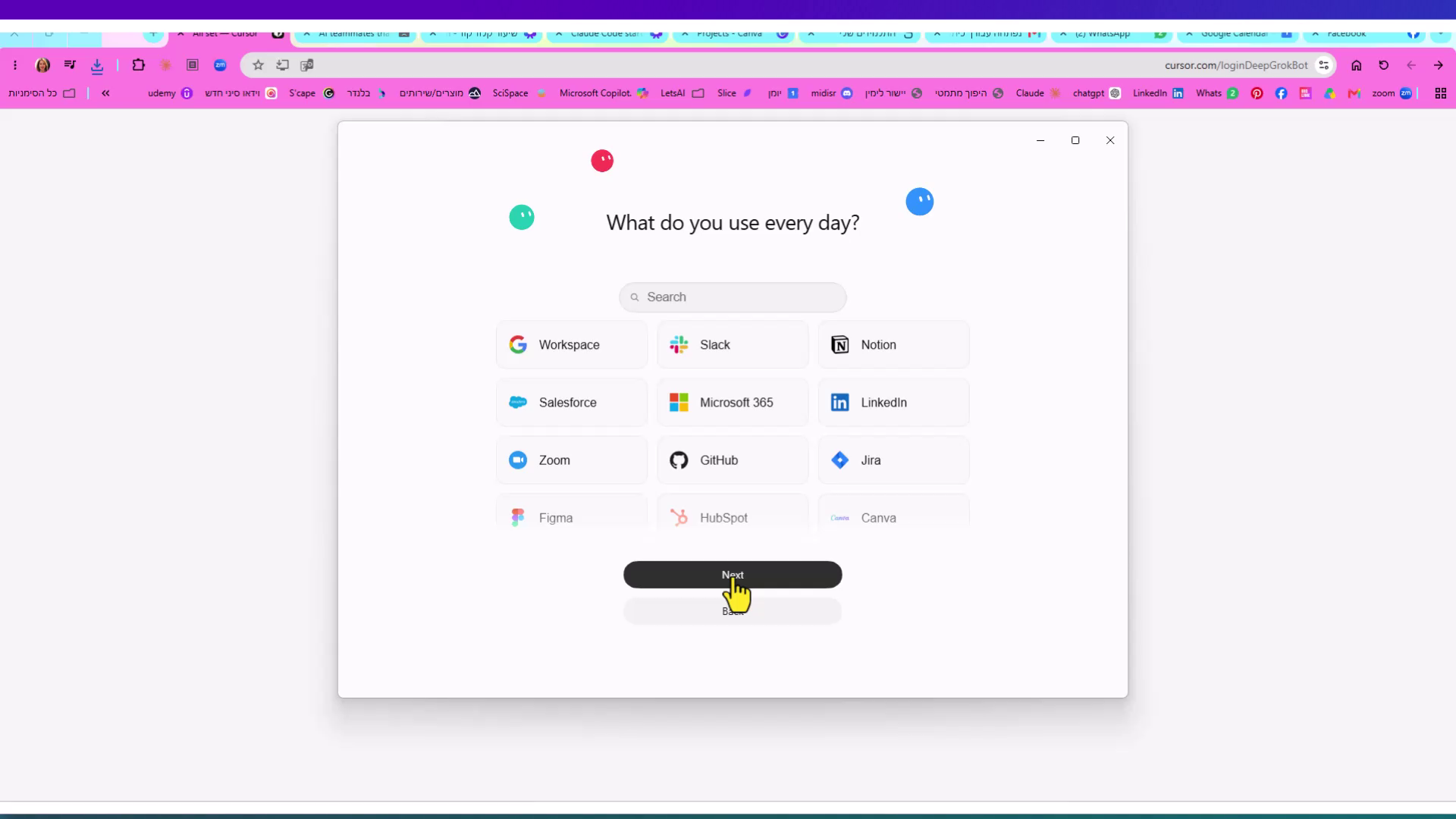
לחצו Next כדי להמשיך. אחרי הלחיצה מופיע המסך הראשי.
זה המסך הראשי. משמאל: כפתור Create your first Bot, אזור לבחירת שם וסמל, והפרופיל שלכם למטה.
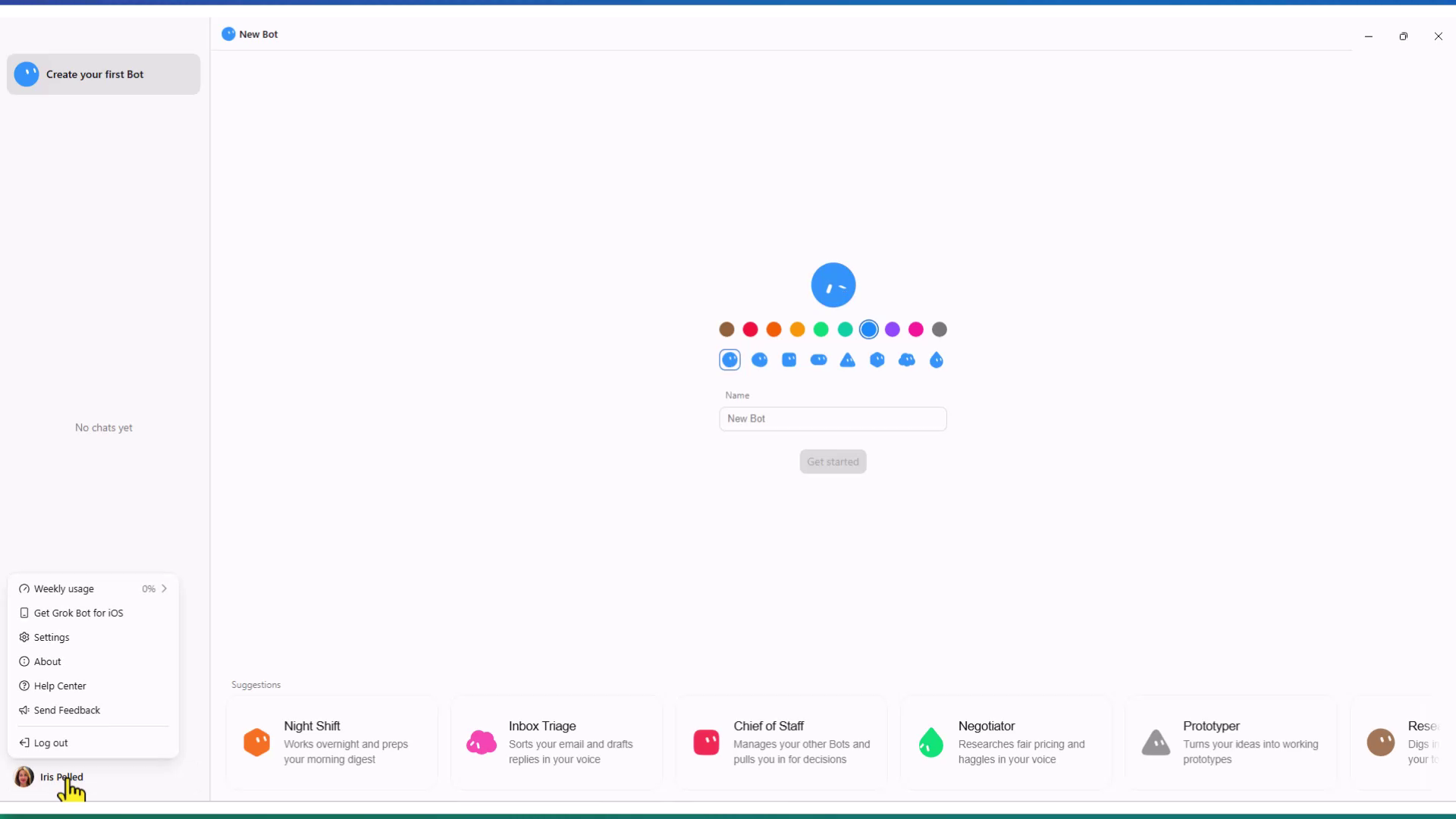
לחצו על השם שלכם, אז על Settings. נפתח מסך השימוש והחיוב.
אין לחיצה במסך הזה. מסך Usage & Billing מראה כמה שימוש נשאר השבוע, ואם יש מנוי.
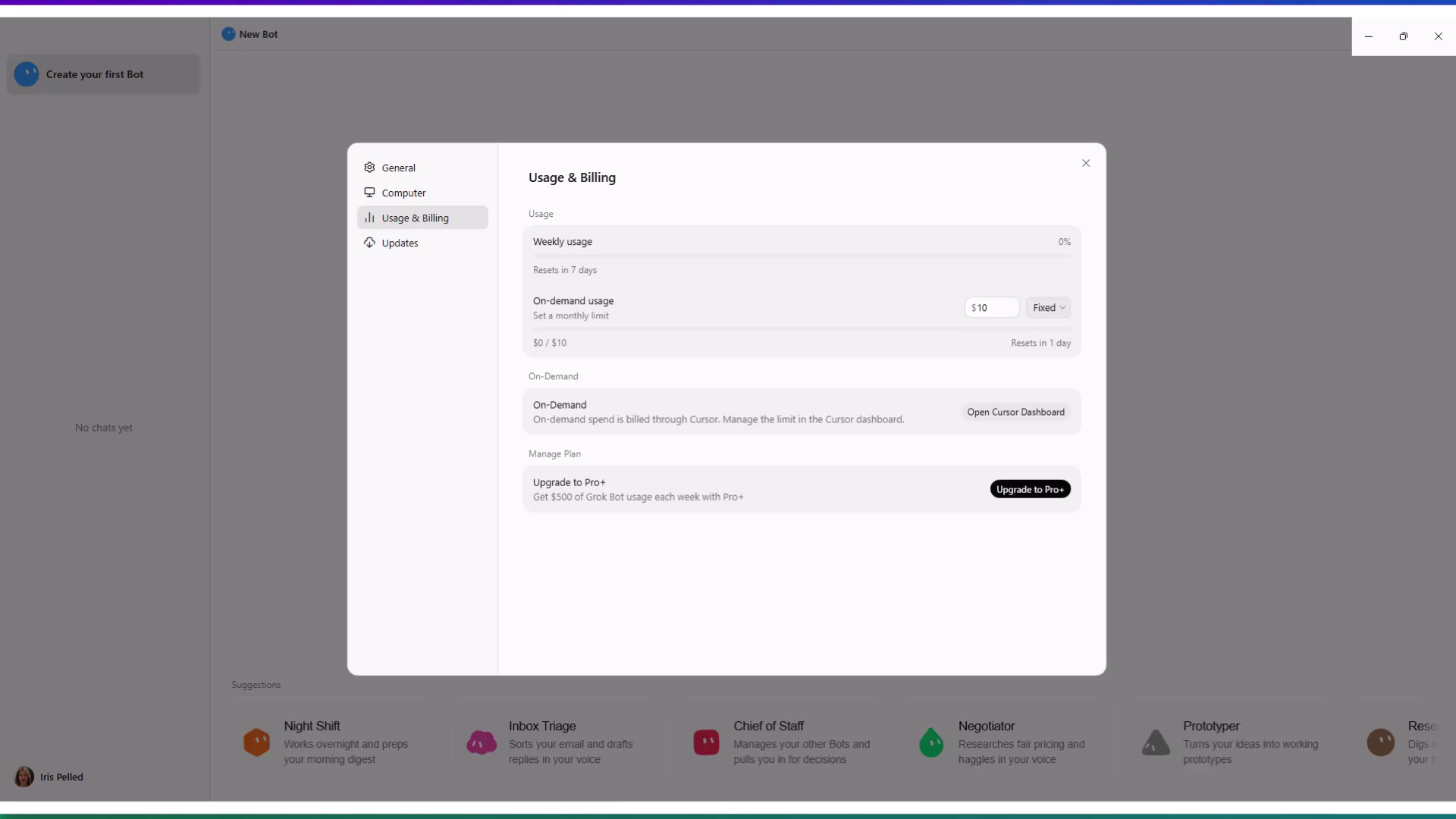
אם יש לכם כבר מנוי Cursor — גרוק בוט כבר כלול בו, ואפשר לסגור ולהמשיך. אם אין מנוי — רוכשים דרך Upgrade to Pro+ או Cursor Dashboard. אחרי שהמנוי פעיל חוזרים לכאן.
יוצרים את הבוט הראשון
בוחרים סמל וצבע, נותנים שם, ומתחילים.
במרכז בוחרים צבע וסמל לבוט. בשדה Name כותבים שם פרטי, למשל נועה — לא שם של כלי.
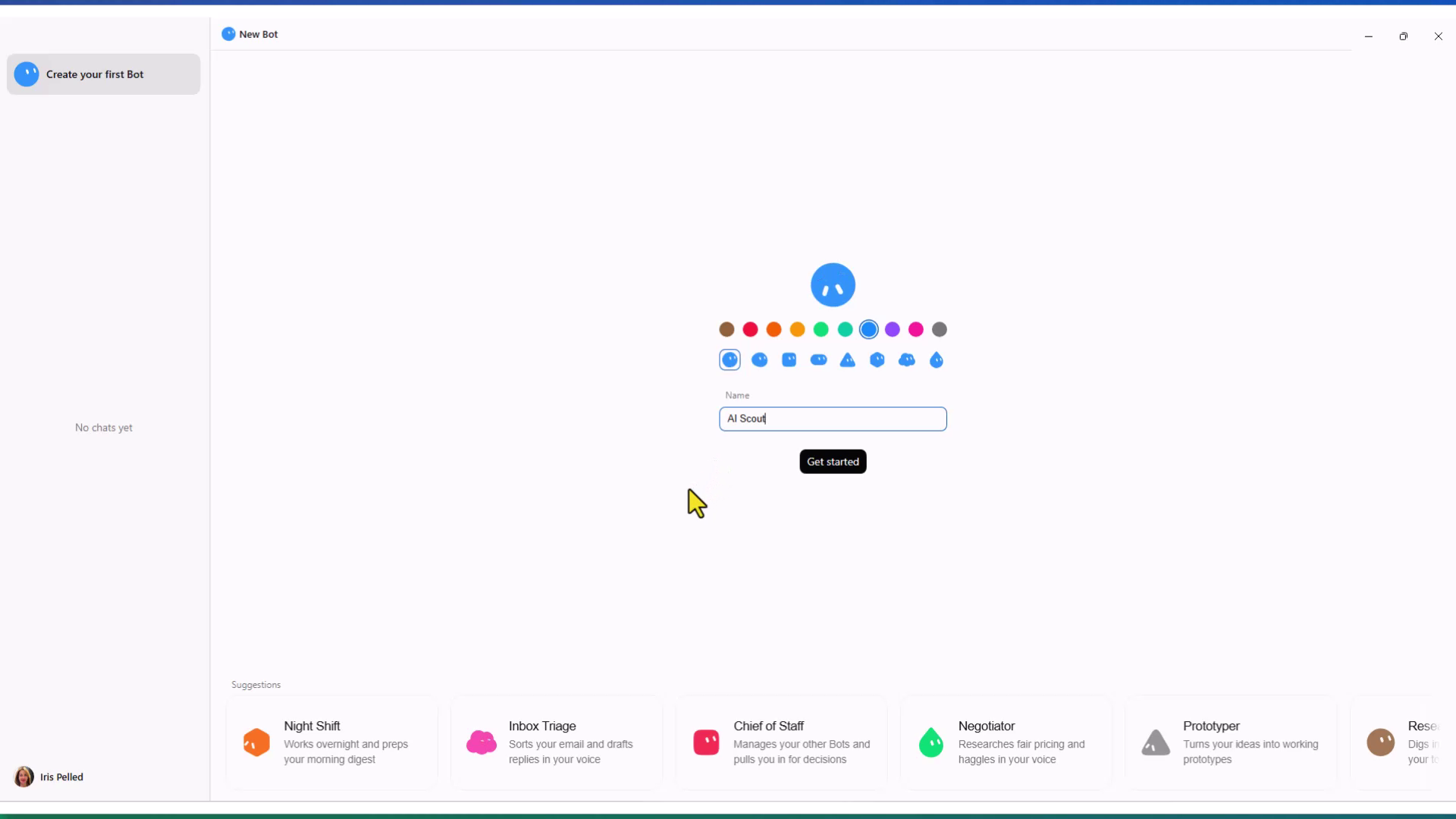
לוחצים Get started. הבוט יופיע ברשימת השיחות משמאל, ותיבת ההודעה תיפתח מולו.
מתחת לטופס יש כמה תבניות מוכנות. אפשר להתחיל מאחת מהן, לא חובה.
המשימה הראשונה
נותנים תדריך ברור, שולחים משימה מוכרת, ובודקים שהבוט עונה.
כשהבוט נפתח הוא כותב ראשון: רשימת בחירה קצרה שכבר מזכירה את הכלים שסומנו, שדה חופשי, ואז שאלה אם לחבר כלים בשלב הזה.
בתיבת ההודעה למטה כותבים מה הבוט צריך לעשות.
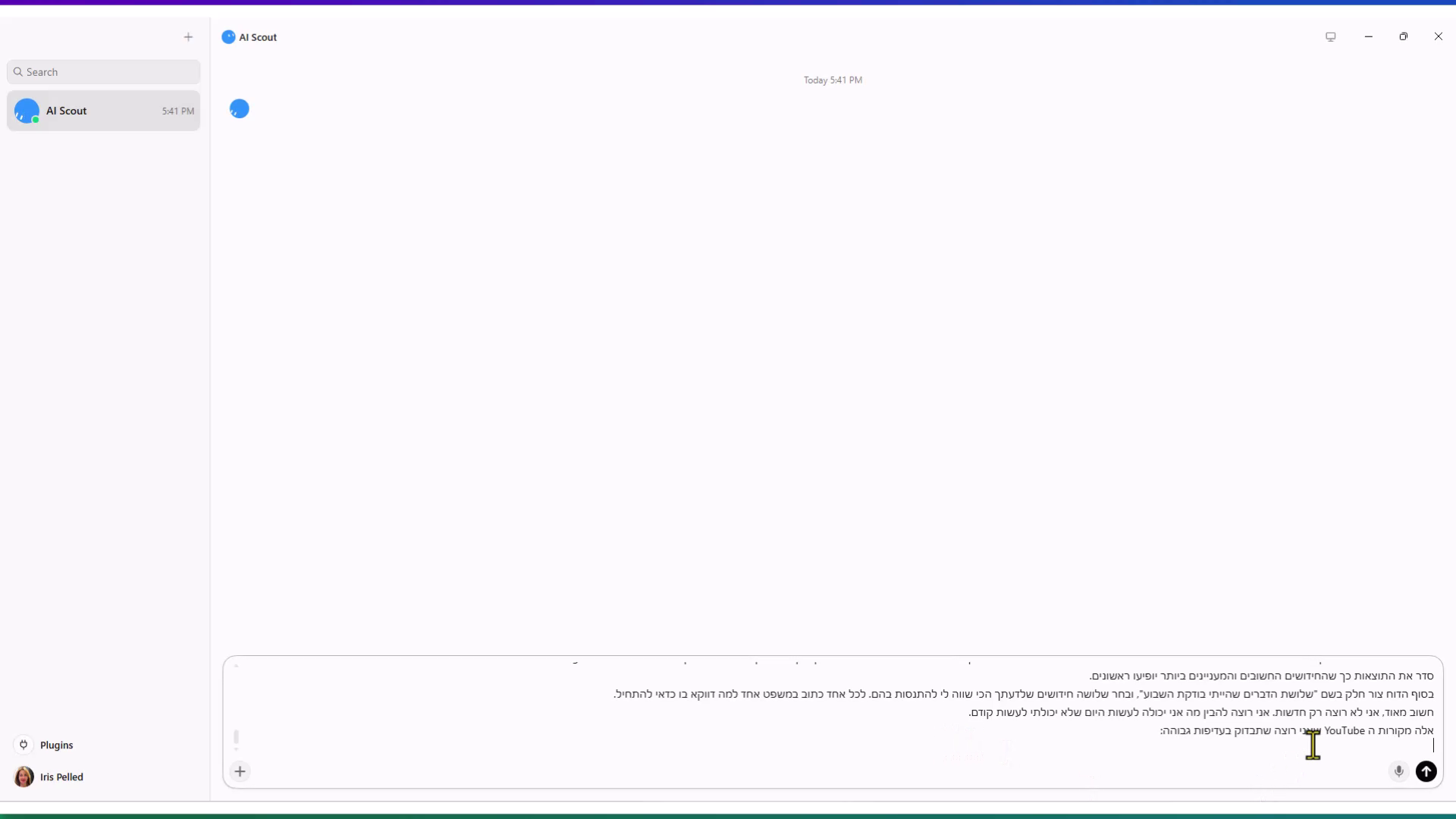
לוחצים על החץ השחור לשליחה. הבוט מתחיל לעבוד על המשימה.
במקום כמה משפטים כלליים — שלושה חלקים קבועים. את התדריך כותבים באנגלית, כי ככה המודל מדויק יותר. כאן, בעברית, מסבירים מה כל חלק עושה.
מה הוא מטפל, ומה נשאר אצלכם. בלי הגבול הזה הוא מנחש מה מותר.
אורך, טון, מבנה, ומתי העבודה נגמרה. זה כלל קבוע, לא הוראה למשימה אחת.
החלק שמאפשר להשאיר אותו לעבוד לבד. אם הוא עוצר על כל צעד, אין טעם. אם הוא אף פעם לא בודק איתכם, אין גבול.

ההסבר בעברית. התדריך עצמו באנגלית, בשלושה חלקים עם //.
החיבור קורה מכרטיס Authorize בתוך השיחה, לא ממסך Settings. אחרי שחיברתם פעם, זה שייך לחשבון כולו, לכן מחברים רק מה שהבוט הזה צריך עכשיו.
נתקל במסך כניסה ומוסר כרטיס Take over.
נכנסים במסך שנפתח. הפרטים נשארים אצלכם.
לוחצים I'm done, continue. הוא ממשיך עם החיבור, בלי שהסיסמה נכתבה בצ׳אט.
אין לחיצה. הבוט מחזיר תשובה ערוכה, עם כותרות.
אם התשובה קרובה למה שביקשתם — הבוט עובד. אפשר לבקש תיקון או להמשיך בשיחה רגילה.